Pravidelné doklady a upomínky
Dvě stránky, které vám šetří práci s opakovanými úkoly:
- Pravidelné doklady hlídají, kdy máte znovu fakturovat (nájem, paušál, servisní smlouva), a připraví vám koncept.
- Upomínky ukazují, kdo vám dluží po splatnosti, a pomohou mu poslat upomínku e-mailem.
Obě najdete v menu Doklady. Každé ráno je doplní plánovač: připraví koncepty pravidelných dokladů a seznam upomínek a připomenutí, které jsou podle rozvrhu na řadě. Doklad vystavuje vždy člověk. Upomínky a připomenutí ve výchozím stavu odesíláte také vy – jedním klikem; samy odcházejí jen tehdy, když to vlastník zapne v Nastavení → Automatizace.
Pravidelné doklady
Menu Doklady → Pravidelné doklady (otevřít).
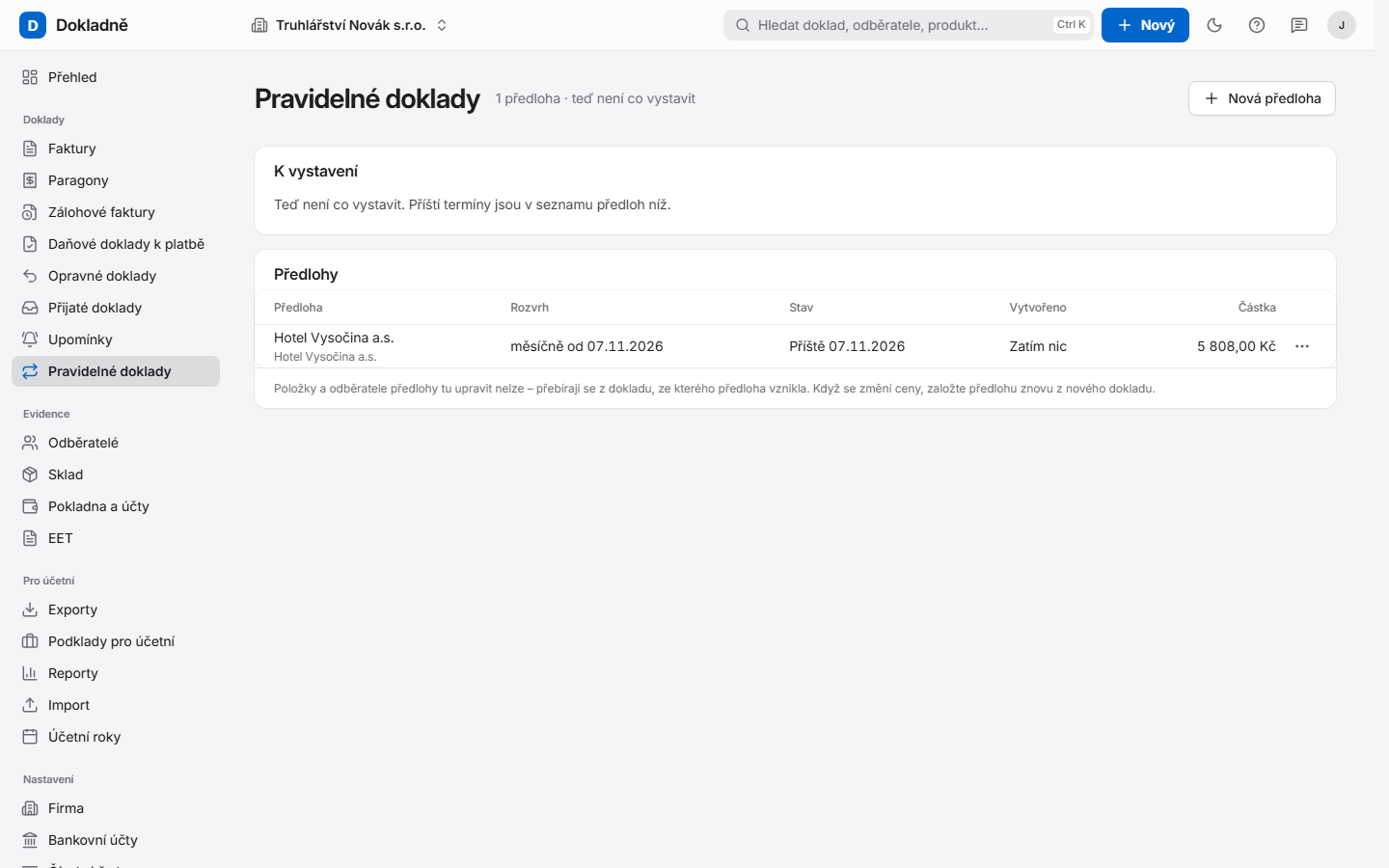
Nahoře vidíte počet předloh a kolik dokladů čeká na vystavení. Stránka má dvě části: K vystavení (co je teď na řadě) a Předlohy (všechny pravidelné doklady s rozvrhem).
Nová předloha
Předloha vzniká vždy z vystavené faktury nebo zálohové faktury. Převezme z ní odběratele, položky, způsob platby, poznámku a splatnost.
- Vystavte doklad, který se má opakovat (pokud ho ještě nemáte).
- Na stránce Pravidelné doklady klikněte na Nová předloha.
- Vyplňte formulář (viz tabulka).
- Klikněte na Založit předlohu. Tlačítko Zavřít okno zavře beze změny.
| Pole | Co znamená / co vyplnit |
|---|---|
| Opakovat doklad | Vyberte doklad, ze kterého předloha vznikne. Nabídka ukazuje posledních 50 vystavených faktur a záloh. |
| Jak často | Měsíčně, Čtvrtletně, nebo Ročně. |
| Začátek | Datum prvního dokladu. Zároveň určuje den v měsíci, na který termíny padnou. |
| Konec | Nepovinné – poslední den, kdy může termín nastat. |
| Celkem dokladů | Nepovinné – kolik dokladů celkem vystavit. Prázdné pole = bez omezení. |
Pokud vyplníte konec i počet, platí ten, který nastane dřív.
Poznámka
Položky ani odběratele v předloze upravit nejde – přebírají se z dokladu, ze kterého předloha vznikla. Když se změní ceny, vystavte nový doklad a založte z něj novou předlohu (starou smažte).
K vystavení
V části K vystavení jsou předlohy, u kterých termín už nastal. U každé vidíte název, odběratele, počet položek, datum termínu a částku jednoho dokladu. Když čeká víc termínů, je u data napsáno např. čeká 2×.
Pokud předlohu nejde vystavit bez opravy (např. sazba DPH už neplatí, účetní rok je uzavřený nebo chybí odběratel), je důvod napsaný červeně pod jejím názvem.
Připravit koncept jednoho dokladu:
- U předlohy klikněte na Připravit koncept.
- Aplikace uloží koncept s datem vystavení a DUZP podle termínu (zářijový nájem je zářijové plnění) a otevře ho v editoru.
- Koncept zkontrolujte, případně upravte (třeba sazbu DPH), a klikněte na Vystavit – teprve teď dostane číslo z řady.
Připravit všechny najednou: tlačítko Připravit 3 koncepty (počet se mění) v hlavičce připraví koncepty všech čekajících termínů, které jde vystavit bez opravy, od nejstaršího. Když některý připravit nejde, dávka se zastaví a řekne proč. Koncepty pak najdete v části Připravené koncepty (Vystavení připravených konceptů) a vystavíte je dávkou, nebo jednotlivě v editoru.
- Připravením konceptu se rozvrh posune na další termín.
- Dvojí kliknutí nepřipraví druhý koncept téhož termínu.
- Když koncept nechcete vystavit, smažte ho v editoru. Termín je tím vyřízený – rozvrh se zpátky nevrací.
Vystavení připravených konceptů
Koncepty, které připravil plánovač nebo tlačítko Připravit, jsou nahoře v části Připravené koncepty (odběratel, datum vystavení, částka).
- Nechte zaškrtnuté koncepty, které chcete vystavit (výchozí jsou všechny).
- Chcete-li je rovnou poslat, zaškrtněte Po vystavení poslat odběratelům e-mailem (s PDF).
- Klikněte na Vystavit vybrané. Aplikace se zeptá: v okně uvidíte počet dokladů a celkovou částku (při více měnách zvlášť za každou měnu).
- Potvrďte tlačítkem Vystavit …. Teprve teď dostanou doklady čísla z řady. Tlačítkem Zpět se nic nevystaví.
Koncept, který nejde vystavit (chybí údaj, nedostatek zásoby, uzavřený rok), zůstane konceptem a nad seznamem je napsáno proč – otevřete ho tlačítkem Upravit a vystavte v editoru. Když odběratel nemá e-mail, doklad se vystaví a upozornění řekne, že ho máte poslat ručně.
Tip
Když v části K vystavení nic není, uvidíte Teď není co vystavit. Příští termíny jsou v seznamu předloh níž.
Předlohy
Tabulka Předlohy ukazuje všechny předlohy:
| Sloupec | Co znamená |
|---|---|
| Předloha | Název předlohy a odběratel. |
| Rozvrh | Jak často a odkdy (případně dokdy) se doklad opakuje. |
| Stav | K vystavení (datum), Příště 1. 12. 2026, Pozastaveno, nebo Dokončeno. |
| Vytvořeno | Kolik dokladů z předlohy vzniklo a kdy naposledy. |
| Částka | Částka jednoho dokladu. |
Tlačítko … u předlohy nabízí:
- Upravit rozvrh – otevře okno, kde změníte Název, Jak často, Začátek, Konec, Celkem dokladů a Splatnost (počet dní od vystavení). Uložíte tlačítkem Uložit rozvrh.
- Pozastavit / Obnovit – pozastavená předloha nic nenabízí. Termíny se neztrácejí – po obnovení se doplní.
- Přeskočit termín … – posune rozvrh na další termín bez dokladu (třeba jste měsíc nefakturovali nebo jste doklad vystavili jinak).
- Smazat předlohu – po potvrzení předloha zmizí i s rozvrhem. Doklady, které z ní vznikly, zůstávají v evidenci.
Upomínky
Menu Doklady → Upomínky (otevřít).
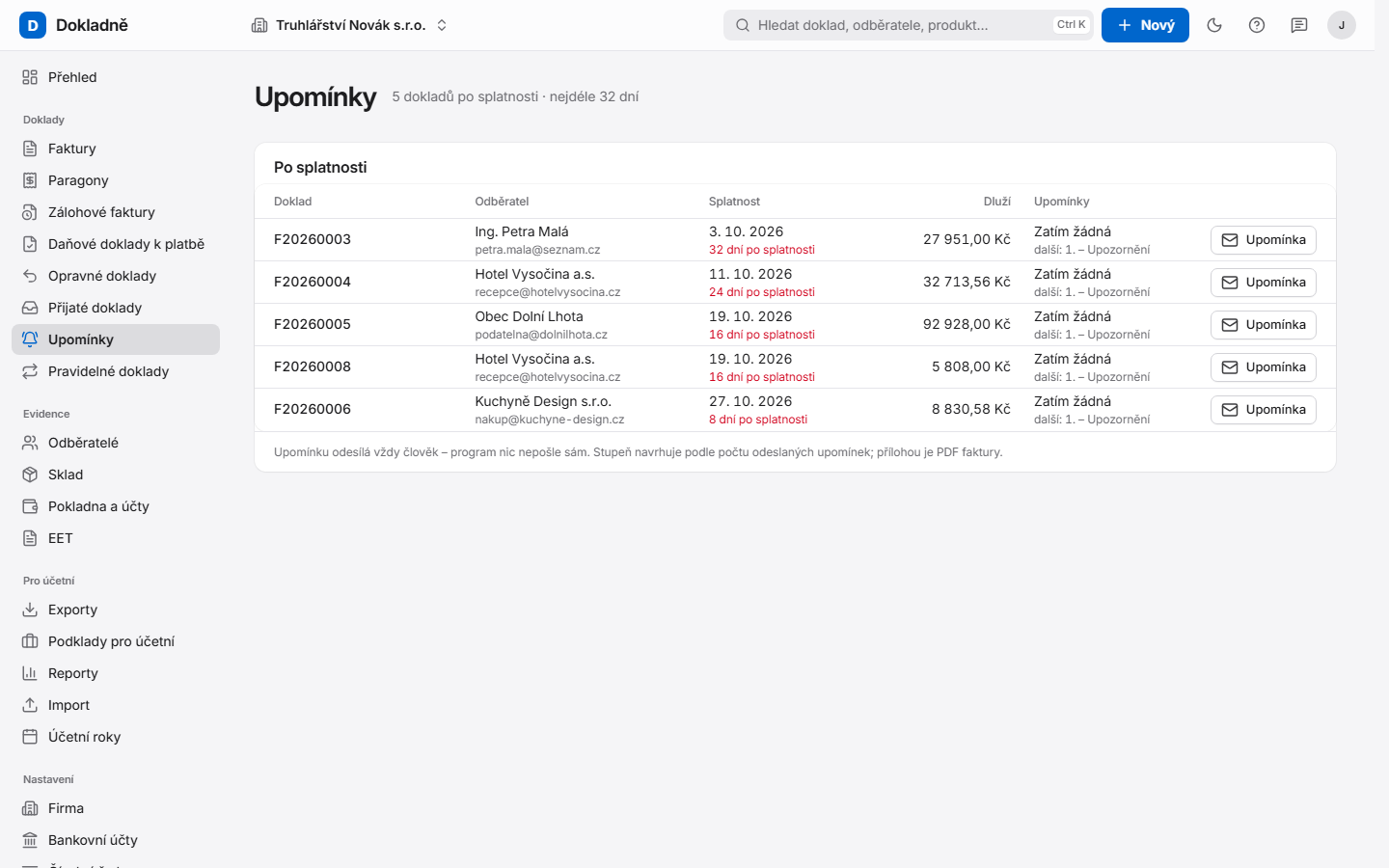
Stránka ukazuje faktury a zálohové faktury po splatnosti k dnešnímu dni, ze všech účetních roků, od nejstarší splatnosti. Nahoře je souhrn, např. 4 doklady po splatnosti · nejdéle 32 dní. Den splatnosti sám ještě po splatnosti není.
| Sloupec | Co znamená |
|---|---|
| Doklad | Číslo dokladu – kliknutím ho otevřete. |
| Odběratel | Jméno a e-mail. Pokud e-mail chybí, je tu upozornění Doklad nemá u odběratele e-mailovou adresu. |
| Splatnost | Datum splatnosti a kolik dní je doklad po splatnosti. |
| Dluží | Kolik se ještě dluží. U částečně zaplaceného dokladu jen zbytek. |
| Upomínky | Kolik upomínek už odešlo a kdy naposledy, a jaká je na řadě. |
Když nikdo nedluží, uvidíte Nic po splatnosti.
Odběratel, který má na kartě zaškrtnuté Neposílat upomínky (Nastavení pro doklady), se v seznamu neukáže.
Odeslání upomínky
- U dokladu klikněte na Upomínka.
- Nad seznamem se otevře formulář, např. 1. upomínka – Faktura F…. Nahoře je shrnutí: kolik dní je doklad po splatnosti, kolik se dluží a kolik upomínek už odešlo.
- Zkontrolujte Stupeň. Aplikace ho navrhne podle počtu odeslaných upomínek. Pokud chcete jiný, vyberte ho a klikněte na Použít text stupně – načte se jeho text.
- Zkontrolujte Komu a Předmět, případně doplňte zprávu.
- Klikněte na Odeslat upomínku.
| Pole | Co znamená / co vyplnit |
|---|---|
| Stupeň | Upozornění (vlídné připomenutí), Upomínka (věcná žádost o úhradu s termínem), nebo Poslední výzva (důrazná výzva před dalším vymáháním). Navržený stupeň je napsaný u pole. |
| Komu | E-mail odběratele z dokladu. Když chybí, doplňte ho. |
| Kopie | Nepovinné další adresy oddělené středníkem; předvyplní se z karty odběratele (Kopie e-mailů). |
| Předmět | Ze šablony stupně, můžete ho změnit. |
| Doplnit zprávu | Nepovinná zpráva navíc; přidá se nad text šablony. |
| Text upomínky | Náhled textu ze šablony firmy pro zvolený stupeň. Šablony upravíte v Nastavení → E-maily. |
| Příloha (sponka) | PDF faktury. Vznikne až při odeslání. |
Navržený stupeň: první upomínka je Upozornění, druhá Upomínka, třetí a další Poslední výzva. U částečně zaplaceného dokladu žádá upomínka jen zbytek.
Upomínka odejde z vaší firemní adresy (podle nastavení odesílání) a zapíše se do historie Odeslané e-maily dokladu jako Upomínka na …. Historii vidíte pod formulářem i v detailu dokladu. Dvojí kliknutí pošle upomínku jen jednou.
Tlačítko Otevřít doklad otevře detail dokladu, Zavřít zavře formulář.
Tip
Když odběratel nemá e-mail, doplňte ho do pole Komu. Aby se předvyplňoval příště, doplňte ho i u odběratele v adresáři.
Když se upomínka odeslat nepodaří, uvidíte Upomínka neodešla s důvodem a odkazem Nastavení e-mailů.
Úrok z prodlení a paušál 1 200 Kč
Ve formuláři upomínky je zaškrtávátko Připojit úrok z prodlení (u odběratele podnikatele … a paušál 1 200 Kč). Pod ním vidíte vyčíslení k dnešnímu dni. Když ho zaškrtnete, přidá se vyčíslení jako poslední odstavec pod text upomínky. Výchozí je nezaškrtnuté – úrok si uplatníte jen tehdy, když chcete.
Jak aplikace počítá (nařízení vlády č. 351/2013 Sb.):
- Prodlení začíná dnem po splatnosti. Den splatnosti ještě prodlením není.
- Sazba = repo sazba ČNB platná poslední den kalendářního pololetí před pololetím, ve kterém prodlení začalo, + 8 procentních bodů. Příklad: splatnost 31. 3. 2026 → prodlení od 1. 4. 2026 → repo sazba k 31. 12. 2025 (3,5 %) + 8 = 11,5 % ročně. Sazba platí po celou dobu prodlení.
- Úrok se počítá z částky, kterou odběratel dluží dnes, za každý den prodlení. Den je 1/365 roční sazby, v přestupném roce 1/366.
- Paušál 1 200 Kč (náhrada nákladů spojených s uplatněním pohledávky) se účtuje jen mezi podnikateli – odběratel je firma nebo má IČO. Spotřebiteli (fyzické osobě bez IČO) se paušál nenabízí.
Poznámka
Úrok se počítá z dnešní dlužné částky. Pokud odběratel během prodlení část zaplatil, vyjde úrok spíš nižší, nikdy vyšší. Hromadné odeslání („K odeslání podle rozvrhu“) a automatické upomínky úrok nepřipojují – jen ruční upomínka.
K odeslání podle rozvrhu
Nahoře na stránce Upomínky je seznam K odeslání podle rozvrhu – upomínky a připomenutí, které jsou podle rozvrhu firmy dnes na řadě. U každé položky vidíte doklad, odběratele, co odejde (např. 1. upomínka – Upozornění nebo Připomenutí před splatností) a kolik se dluží.
- Nechte zaškrtnuté, co chcete poslat (položky bez e-mailu zaškrtnout nejde).
- Klikněte na Odeslat vybrané.
Každý e-mail odejde s PDF faktury z vaší firemní adresy a zapíše se do historie dokladu. Dvojí kliknutí nic nezdvojí – co už odešlo, ze seznamu zmizí. Pod tlačítkem je napsáno, jestli je automatické odesílání zapnuté.
Automatizace
Menu Nastavení → Automatizace (otevřít). Mění ji jen vlastník firmy; každá změna se zapíše do auditu.
| Pole | Co znamená / co vyplnit |
|---|---|
| 1. upomínka | Kolik dní po splatnosti se navrhne první upomínka (výchozí 7). |
| 2. upomínka | Dní po splatnosti pro druhou (výchozí 14). Prázdné pole = jen jedna upomínka. |
| 3. upomínka (poslední výzva) | Dní po splatnosti pro třetí (výchozí 30). Prázdné = jen dvě. |
| Připomenout splatnost | Kolik dní PŘED splatností poslat vlídné připomenutí (výchozí 3, 0 = nepřipomínat). |
| Posílat upomínky automaticky | Výchozí vypnuto. Zapnuté = plánovač je pošle sám v pracovní dny v 8:00. |
| Posílat připomenutí před splatností automaticky | Výchozí vypnuto. |
| Připravovat koncepty pravidelných dokladů | Výchozí zapnuto. Plánovač připraví koncepty každé ráno (i o víkendu – nic neodesílá), vystavíte je vy. |
| Souhrn vlastníkům e-mailem | Vypnuto (výchozí), Denně (každý pracovní den v 8:00), Týdně (v pondělí v 8:00) nebo Měsíčně (první pracovní den v měsíci v 8:00). Souhrn řekne, kolik konceptů a upomínek čeká a kolik upomínek za období odešlo. Přijde jen tehdy, když je co vyřídit, a nejvýš jednou za období. |
Pravidla rozvrhu:
- Upomínky jsou nejvýš tři; další posíláte ručně z formuláře upomínky.
- Každá další upomínka přijde až po uplynutí rozdílu dní mezi termíny (při výchozím rozvrhu aspoň 7 dní po předchozí) – i tehdy, když jste první poslali ručně nebo plánovač pár dní neběžel.
- Připomenutí před splatností dostane doklad jen jednou, jen když není zaplacený a jen když splatnost není kratší než nastavený počet dní (jinak by připomenutí přišlo hned s fakturou).
- Odběratele s Neposílat upomínky plánovač vynechá úplně.
- Pod nastavením je napsáno, kdy plánovač naposledy běžel a co udělal.
Plánovač připravuje koncepty každé ráno po 6:00. E-maily (automatické upomínky, připomenutí a souhrn) posílá jen v pracovní dny od 8:00 – o víkendu nic neodchází a co na víkend připadne, odejde v pondělí. Státní svátky zatím nerozlišuje. Když aplikace pár dní neběžela, při dalším běhu vše dožene: připraví koncepty všech zmeškaných termínů (s datem původního termínu) a do seznamu K odeslání dá, co je na řadě. Nic se při tom nezdvojí.
Připomenutí má vlastní šablonu Připomenutí splatnosti v Nastavení → E-maily.
Kdo co smí
| Akce | Vlastník | Fakturant | Účetní | Čtenář |
|---|---|---|---|---|
| Prohlížet pravidelné doklady a upomínky | ✓ | ✓ | ✓ | ✓ |
| Zakládat a upravovat předlohy, připravovat koncepty | ✓ | ✓ | ||
| Odeslat upomínku, odeslat vybrané z K odeslání | ✓ | ✓ | ||
| Vystavit připravené koncepty dávkou | ✓ | ✓ | ||
| Nastavení → Automatizace | ✓ |
Kdo nesmí, vidí stránky s vysvětlením a šedá tlačítka. Ve firmě jen pro čtení si obě stránky prohlédne každý, ale nic nezmění ani neodešle.
Časté dotazy
Vystaví aplikace fakturu sama, když nastane termín?
Ne. Plánovač ráno připraví koncept, vystavit ho musíte vy – tlačítkem Vystavit v editoru, nebo dávkou Vystavit vybrané v Pravidelných dokladech.
Zdražil jsem. Jak změním cenu v pravidelné faktuře?
Ceny v předloze upravit nejde. Vystavte fakturu s novou cenou, založte z ní novou předlohu a starou smažte (nebo pozastavte).
Odběratel zaplatil, ale v Upomínkách pořád je.
Zapište k dokladu úhradu (viz Úhrady). Zaplacený doklad ze seznamu upomínek zmizí.
Kde vidím, jaké upomínky už odešly?
V detailu dokladu v panelu Odeslané e-maily, nebo pod formulářem upomínky.
Odejde upomínka sama?
Jen když vlastník v Nastavení → Automatizace zapne Posílat upomínky automaticky – pak odejde v pracovní den v 8:00. Platí to pro faktury i zálohové faktury. Ve výchozím stavu je to vypnuté – upomínky čekají v seznamu K odeslání podle rozvrhu a pošlete je jedním klikem.
Plánovač nějaký den neběžel. Přijdu o termín?
Ne. Při dalším běhu připraví koncepty všech zmeškaných termínů a upomínky dopočítá podle stavu – nic nezdvojí a dvě upomínky po sobě nepošle.