Banka – výpisy a párování plateb
Dokladně umí načíst výpis z banky a samo zapsat úhrady k fakturám, u kterých platba jistě sedí. U ostatních plateb vám ukáže návrh a vy ho jedním kliknutím potvrdíte, nebo vyberete doklad sami. Účet u Fio banky můžete napojit napřímo – pohyby se pak stahují samy každou hodinu.
Banku najdete v menu Evidence → Banka (otevřít).
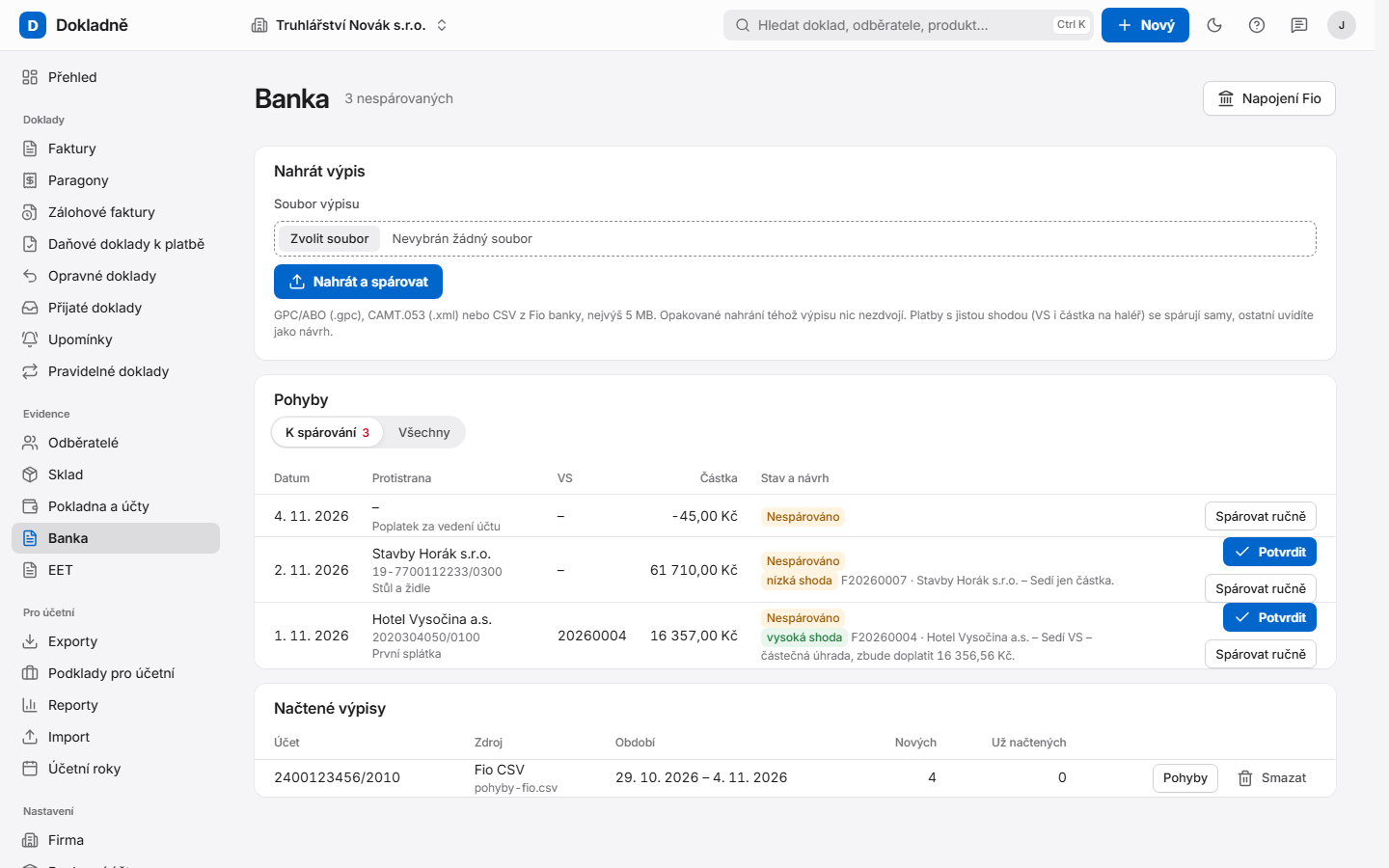
Nahrání výpisu
- V internetbankingu si stáhněte výpis nebo pohyby za období v jednom z formátů v tabulce.
- V Banka klikněte do pole Soubor výpisu, vyberte soubor a klikněte na Nahrát a spárovat.
- Uvidíte, kolik pohybů přibylo, kolik už bylo načtených dřív a kolik plateb se rovnou spárovalo.
| Formát | Přípona | Kde ho najdete |
|---|---|---|
| GPC / ABO | .gpc, .abo, .txt |
ČS, ČSOB, KB, Fio, Raiffeisenbank, Air Bank, MONETA – export výpisu „GPC“ nebo „ABO“ |
| CAMT.053 (XML) | .xml |
všechny české banky – „XML výpis ČBA / camt.053“ |
| CSV z Fio | .csv |
Fio internetbanking → Pohyby na účtu (nebo Výpisy) → export CSV; i CSV z Fio API |
Důležité
U GPC/ABO zvolte v internetbankingu ediční formát (ne „vnitřní“). Raiffeisenbank, Česká spořitelna a KB nabízejí oba – vnitřní formát aplikace většinou pozná sama, ale když to ze souboru nejde poznat jistě, výpis odmítne a požádá o ediční.
Výpisy ČSOB v XML „FINSTA“ a CSV jiných bank než Fio nečteme – zvolte místo nich camt.053 nebo GPC/ABO. Aplikace u každého výpisu kontroluje, že počáteční zůstatek plus pohyby dá konečný zůstatek; když nesedí (neúplný nebo upravený soubor), výpis nenačte, aby se nezapsaly chybné částky. Soubor GPC s výpisy víc účtů najednou rozdělte – v bankovnictví exportujte každý účet zvlášť.
Soubor smí mít nejvýš 5 MB. Výpis musí patřit k účtu, který máte v Nastavení → Bankovní účty. U formátu GPC soubor nenese kód banky; pokud máte dva účty se stejným číslem u různých bank, doplňte u nich IBAN.
Výpis účtu, který ve firmě ještě nemáte
Když nahrajete výpis účtu, který v Nastavení chybí, aplikace vám nabídne Přidat účet … do firmy a načíst výpis. Vyberte soubor výpisu ještě jednou (mezi kroky si ho z bezpečnostních důvodů nikde neukládáme) a potvrďte – účet se založí s číslem, kódem banky a IBANem z výpisu a výpis se rovnou načte a spáruje. Bez potvrzení se nic nezaloží.
- Nabídku vidí jen vlastník (ten, kdo smí spravovat bankovní účty). Fakturant uvidí jen hlášku, že účet musí přidat vlastník.
- Výpis ve formátu GPC nenese kód banky – takový účet přidejte ručně v Nastavení → Bankovní účty.
Tip
Stejný výpis klidně nahrajte znovu, nebo nahrajte výpisy, které se časově překrývají. Pohyb, který už v aplikaci je, se nezdvojí – přeskočí se a uvidíte ho v počtu „už načtených“.
Výpis nahraný omylem smažete v tabulce Načtené výpisy tlačítkem Smazat. Jde to, jen dokud z něj není nic spárované – nejdřív zrušte spárování.
Jak aplikace páruje
Každý pohyb porovná s otevřenými doklady – vystavenými, nestornovanými, které ještě něco dluží. Příchozí platby páruje s fakturami a zálohovými fakturami, odchozí platby s přijatými doklady. Měna platby a dokladu se musí shodovat.
| Shoda | Kdy | Co se stane |
|---|---|---|
| Jistá | Variabilní symbol platby má jediný otevřený doklad a částka se rovná dlužné částce na haléř – nebo (v korunách) se liší nejvýš o 1 Kč. | Úhrada se zapíše sama, rozdíl do 1 Kč se dorovná haléřovým vyrovnáním (viz níže). Jde ji vrátit. |
| Vysoká | VS sedí, ale v cizí měně se částka liší o drobný rozdíl (zaokrouhlení); nebo VS sedí a jde o částečnou úhradu či přeplatek přes 1 Kč; nebo stejný VS má víc dokladů; nebo zpráva pro příjemce obsahuje VS několika dokladů a součet jejich dluhu sedí. | Návrh – potvrdíte tlačítkem Potvrdit. |
| Střední | VS nesedí, ale částka ano a platba přišla z účtu, ze kterého vám odběratel platil dřív (nebo z účtu dodavatele na přijatém dokladu). | Návrh. |
| Nízká | Sedí jen částka, nebo jen známý účet. | Návrh. |
Platbu, u které nesedí ani VS, ani částka, aplikace nenavrhuje – vyberete doklad ručně. Nic jiného než jistá shoda se nezapíše samo.
Haléřové vyrovnání
Odběratel zaplatí 1 209,40 Kč místo 1 210,00 Kč (nebo 1 211,00 Kč)? Rozdíl do 1 Kč včetně – nedoplatek i přeplatek – aplikace bere jako zaplaceno:
- k dokladu zapíše úhradu přesně v částce, která přišla z banky,
- a vedle ní řádek Haléřové vyrovnání s rozdílem (+0,60 Kč u nedoplatku, −1,00 Kč u přeplatku), takže doklad je uhrazeno – bez dluhu i bez přeplatku k vrácení.
Haléřové vyrovnání uvidíte v historii úhrad dokladu i v detailu pohybu. Nejsou to peníze z banky: do pokladní knihy ani do přehledu přijatých plateb se nepočítá. Ručně ho upravit nejde; Zrušit spárování ho smaže spolu s úhradou. Platí jen pro platby v korunách a jen když platba patří jedinému dokladu – stejně se dorovná i při ručním spárování s jedním dokladem.
Do exportu pro účetní (ISDOC, POHODA) se úhrady nepřenášejí – exportují se doklady s celkovou částkou. Účetní páruje platby se svým bankovním výpisem a haléřový rozdíl zaúčtuje jako zaokrouhlení, jak je zvyklá.
Ruční spárování
V seznamu pohybů klikněte na Spárovat ručně. V detailu pohybu:
- Návrhy – stejné jako v seznamu, i s důvodem.
- Vybrat doklady ručně – hledejte číslem dokladu, VS, jménem odběratele nebo částkou, zaškrtněte jeden nebo víc dokladů a klikněte na Spárovat vybrané.
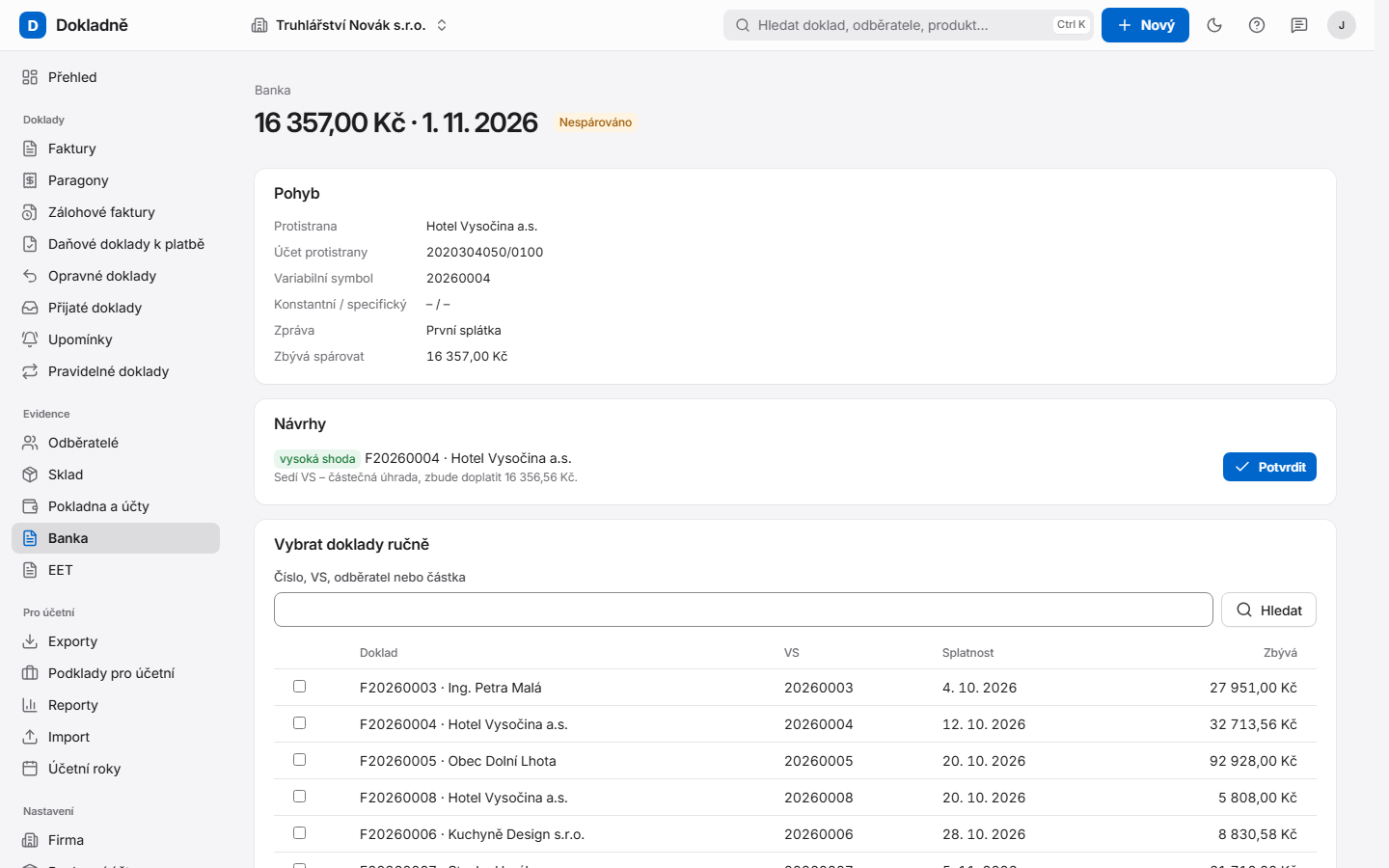
Víc faktur jednou platbou: částka se rozdělí od nejdřív splatného dokladu, každý dostane nejvýš svůj dluh. Co zbude, připadne poslednímu dokladu jako přeplatek. Když platba nestačí na všechny, poslední doklad zůstane částečně zaplacený.
Částečná platba: doklad zůstane „částečně uhrazeno“ a zbytek uvidíte ve sloupci Zbývá. Až přijde doplatek, spárujete ho stejně.
Zrušení spárování
V detailu pohybu klikněte na Zrušit spárování. Úhrady, které z pohybu vznikly, se z dokladů smažou a doklady se vrátí do stavu před spárováním. Pohyb pak můžete spárovat jinak. Totéž se stane, když úhradu smažete přímo na stránce úhrad dokladu.
Nepárovat
Převod mezi vlastními účty, bankovní poplatek nebo platbu, která k žádnému dokladu nepatří, označte v detailu pohybu tlačítkem Nepárovat tento pohyb. Zmizí ze seznamu „K spárování“; v pohledu Všechny zůstane a jde ho vrátit.
Napojení Fio banky
U účtu u Fio banky (kód banky 2010) nemusíte výpisy stahovat – aplikace si pohyby vyzvedne sama přes Fio API.
- V internetbankingu Fio otevřete Nastavení → API a přidejte token s právem jen sledovat účet (bez zadávání plateb). Token má 64 znaků.
- V aplikaci otevřete Banka → Napojení Fio (otevřít), u účtu vložte token a klikněte na Uložit token.
- Pohyby se od té chvíle stahují každou hodinu a rovnou párují. Kdykoli můžete kliknout na Stáhnout teď v Bance, nebo na stránce Napojení Fio zvolit období a kliknout na Stáhnout pohyby.
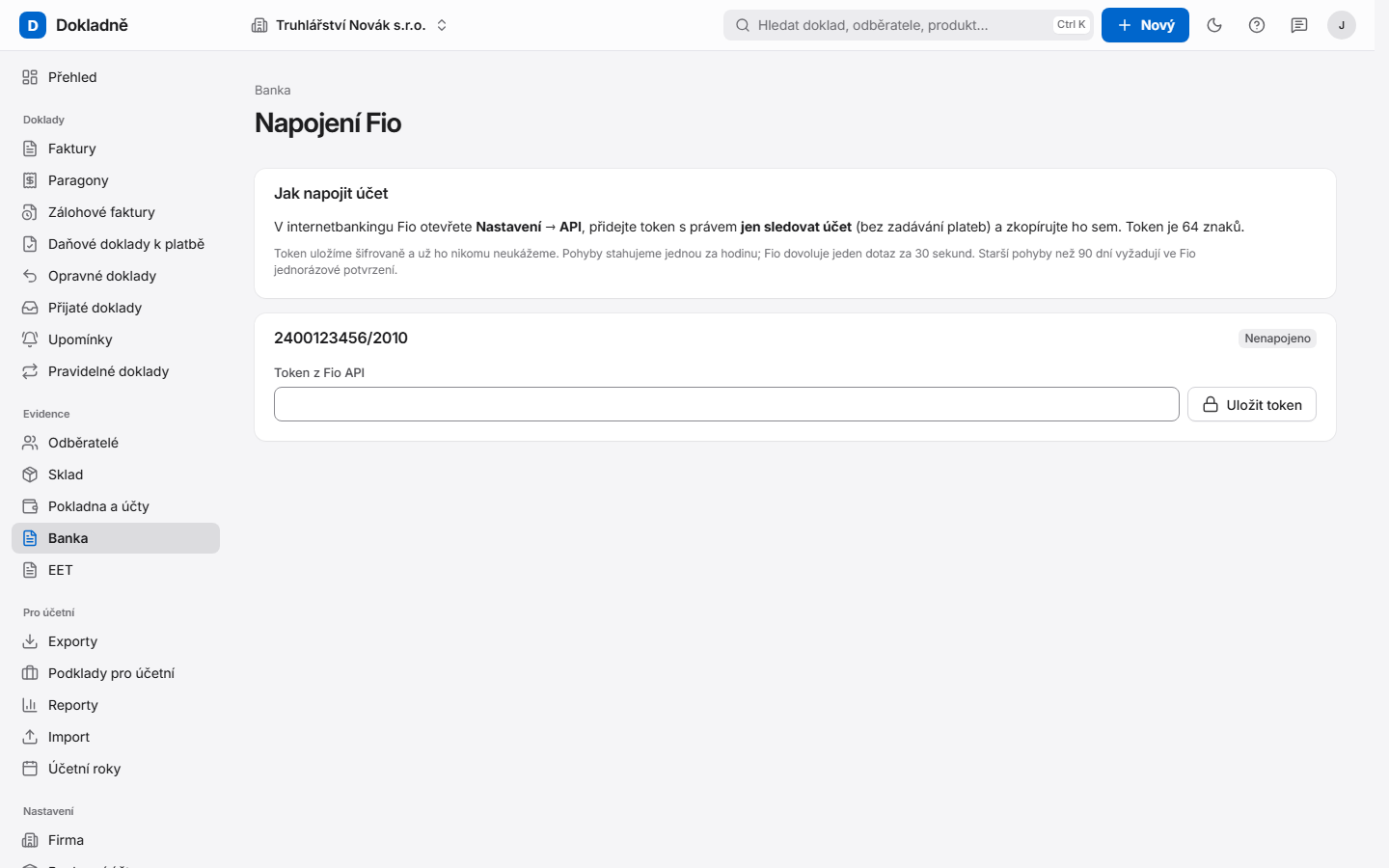
- Token ukládáme zašifrovaně a už ho nikde neukážeme – ani vám. Novým tokenem starý nahradíte, tlačítkem Smazat token napojení zrušíte.
- Fio dovoluje jeden dotaz za 30 sekund. Když kliknete dřív, aplikace napíše, za kolik sekund to jde znovu.
- Pohyby starší než 90 dní vydá Fio jen po jednorázovém potvrzení v internetbankingu.
- Když stažení selže (neplatný token, výpadek Fio), uvidíte důvod u účtu a další pokus proběhne při příštím stažení.
Kdo smí co
| Akce | Vlastník | Fakturant | Účetní | Jen čtení |
|---|---|---|---|---|
| Prohlížet pohyby, výpisy a návrhy | ✓ | ✓ | ✓ | ✓ |
| Nahrát výpis, párovat, zrušit spárování, stáhnout z Fio | ✓ | ✓ | ✓ | |
| Uložit nebo smazat token Fio | ✓ | ✓ | ||
| Přidat účet z výpisu cizího účtu | ✓ | ✓ |
Ve firmě jen pro čtení si banku prohlédne každý, nahrát ani párovat nejde.
Časté dotazy
Odběratel zaplatil bez variabilního symbolu. Najde to aplikace?
Pokud sedí částka, ukáže návrh (nízká nebo střední shoda) – potvrďte ho, nebo vyberte doklad ručně. Až jednou platbu z jeho účtu spárujete, příště aplikace účet pozná.
Proč se platba nespárovala sama, i když VS sedí?
Sama se zapíše jen platba, jejíž VS má jediný otevřený doklad a částka sedí na haléř, nebo v korunách s rozdílem nejvýš 1 Kč (haléřové vyrovnání). Jinak je to návrh – aplikace nikdy neoznačí doklad za zaplacený bez jasné shody.
Kde najdu výpisy, když si odnáším data?
V Nastavení → Export dat – archiv obsahuje sešit banka.xlsx se všemi
výpisy a pohyby, u každého pohybu stav a doklady, se kterými je spárovaný
(i haléřové vyrovnání).
Zapíše se úhrada i do uzavřeného účetního roku?
Ne. Doklad z uzavřeného roku zůstane nespárovaný a spárování skončí hláškou.